跳至正文
語言: 繁體中文

現已支援 iPhone、iPad、Apple TV 和 Mac

你的電視。
每塊螢幕都能看。

Ekrano 是適用於 iPhone、iPad、Apple TV 和 Mac 的 IPTV 播放器,介面簡潔、美觀,讓你專心觀看。只需加入一次自己的播放清單。透過 iCloud,你的頻道、收藏與看到一半的那一集都會同步到每個螢幕。

免費試用 7 天,之後 $1.99 /月 ·
無廣告 · 無追蹤

Ekrano 是播放器,不包含頻道或內容。你需要使用自己的訂閱。

  • 一個影片在另一個影片的角落播放
  • 兩個影片並排播放
  • 錄下來,稍後看
  • 下載後,在飛機上看
  • 從節目指南安排錄制
  • 使用你偏好的字幕和音頻語言
  • 在 iPhone 上暫停,在 Apple TV 上繼續
  • 直播電視與完整節目指南
  • 每塊螢幕都有你的收藏
  • 無廣告。始終如此。

是不是很熟悉?

看電視不應該 像配置路由器一樣麻煩。

01

你曾用 Apple TV 遙控器輸入播放清單地址。一個字母接一個字母。

02

收藏在手機上,而你坐在沙發上。

03

又忘了電視劇看到哪裡。

04

應用看起來像設定選單,還要給你看廣告。

這些麻煩? 都消失了。

Ekrano 留下看電視的樂趣,省去瑣碎的操作。

如何使用

添加一次。 處處可用。

1

添加播放清單。

使用自己的服務供應商提供的資訊:Xtream Codes 或 M3U 播放清單。在有鍵盤的設備上完成添加。

2

交給 iCloud 同步。

播放清單、收藏和觀看進度通過你的私人 iCloud 同步。等你坐下時,Apple TV、iPad 和 Mac 都已準備好。

3

按下播放。

帶節目指南的直播電視,還有電影和電視劇。Ekrano 記得你看到哪一集、哪一秒。

看看實際效果

Ekrano 的全部本領。 40 秒看完。

Apple TV、iPhone 和 iPad 上的真實應用畫面,使用演示內容。向下滾動,影片隨之播放。

  1. 一個應用。每塊螢幕。
  2. 直播電視,就該這樣看 Apple TV
  3. 每個頻道,各就其位 Apple TV
  4. 你的電視,隨你看 iPhone
  5. 電影和電視劇 iPhone
  6. 同時看兩個影片 iPad
  7. 錄下來,稍後看 iPhone
  8. 添加一次 iCloud
  9. 在 iPhone、iPad、Apple TV 和 Mac 上免費試用 7 天

無聲。部分片段已縮短。

每塊螢幕

為客廳而設計。 也為家裡的每個角落準備好。

Ekrano 為每種螢幕量身設計:適合遙控器、手中的手機、膝上的平板和桌上的 Mac。你的媒體庫和觀看進度隨你而行。

Apple TV

為遙控器而設計。

  • 輕掃切換頻道。每個頻道都顯示當前和接下來的節目。
  • 即使有數千個頻道,分類欄依然流暢。
  • Multi View:兩個影片並排,或將一個放在角落。
  • 打開電視劇,就是你正在看的那一集。

獲取 Apple TV 版 Ekrano →

在 Apple TV 上打開 App Store,搜索 Ekrano。與 iPhone 共用同一次購買。

Apple TV 上的 Ekrano 正在播放直播頻道,並顯示當前和下一個節目。
  • Apple TV 上的直播頻道,顯示當前和下一個節目,以及切換頻道、音軌、字幕和 Multi View 的遙控器提示。
    用遙控器切換頻道。 輕掃切換到下一個頻道,同時查看當前和接下來的節目。
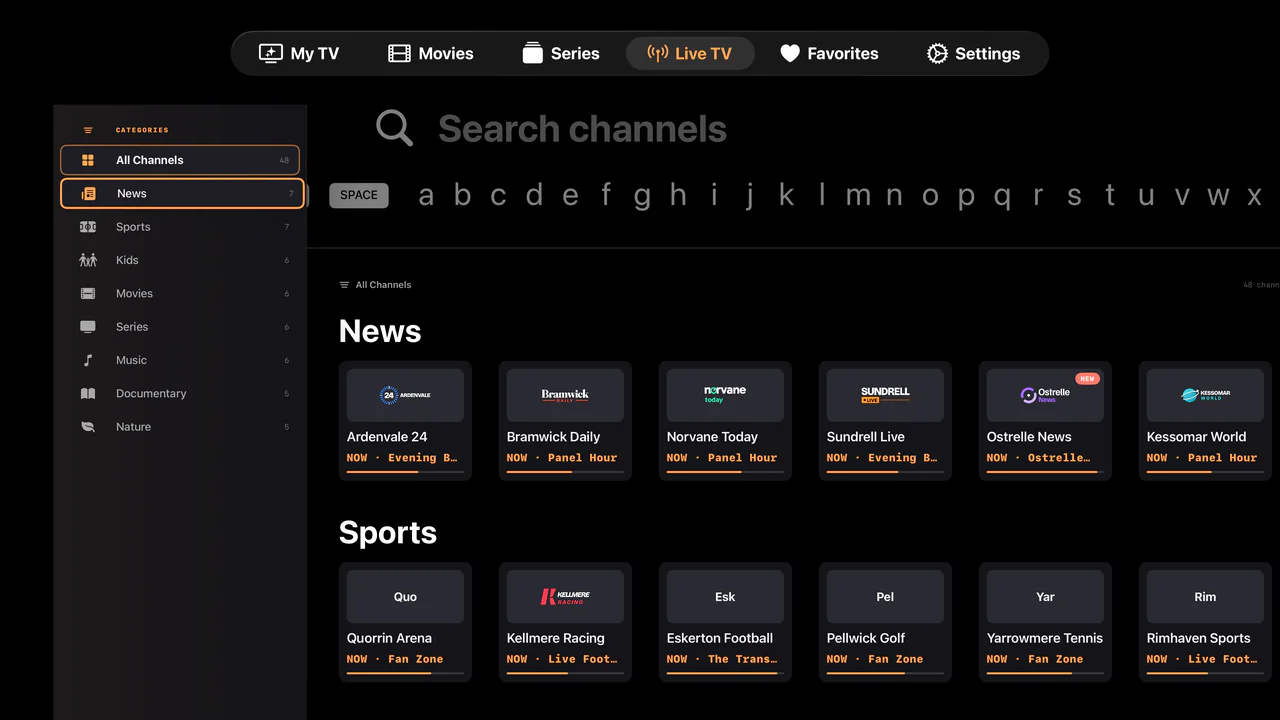
  • Apple TV 上的直播電視,分類欄已打開:所有頻道、新聞、體育、兒童、電影、電視劇、音樂、紀錄片和自然。
    每個分類,觸手可及。 分類欄顯示名稱和頻道數量,即使有數千個頻道也依然流暢。
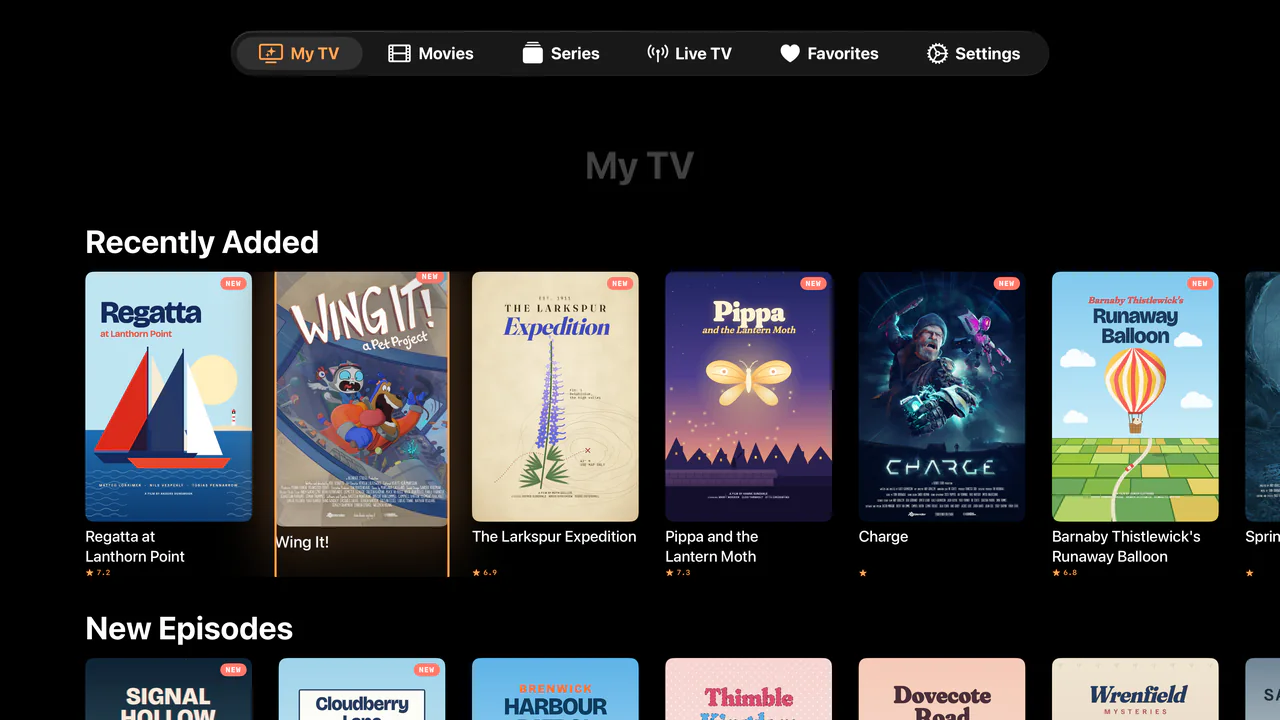
  • Apple TV 上的“我的電視”,以海報展示“最近添加”和“新劇集”。
    我的電視。 最近添加的電影和最新劇集,優先呈現。
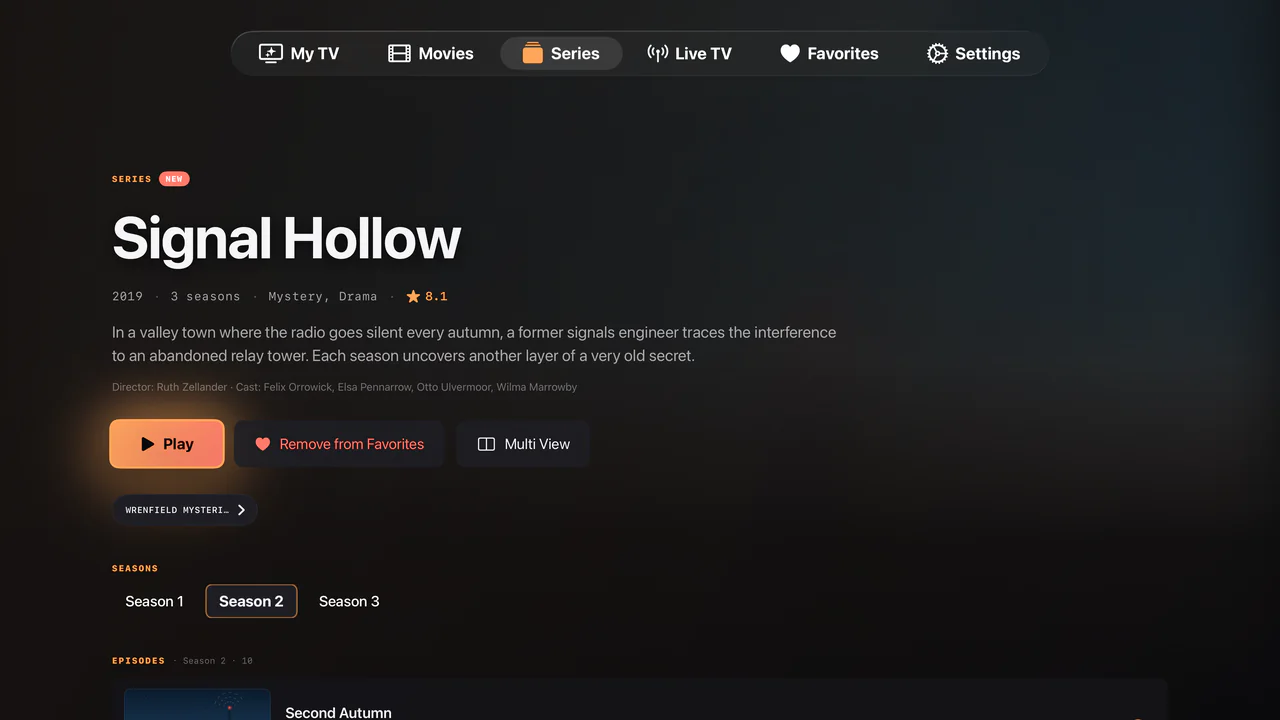
  • Apple TV 上的電視劇 Signal Hollow,顯示“播放”“取消收藏”和 Multi View,已選擇第 2 季。
    電影和電視劇。 季、集、收藏,在沙發上就能輕鬆操作。
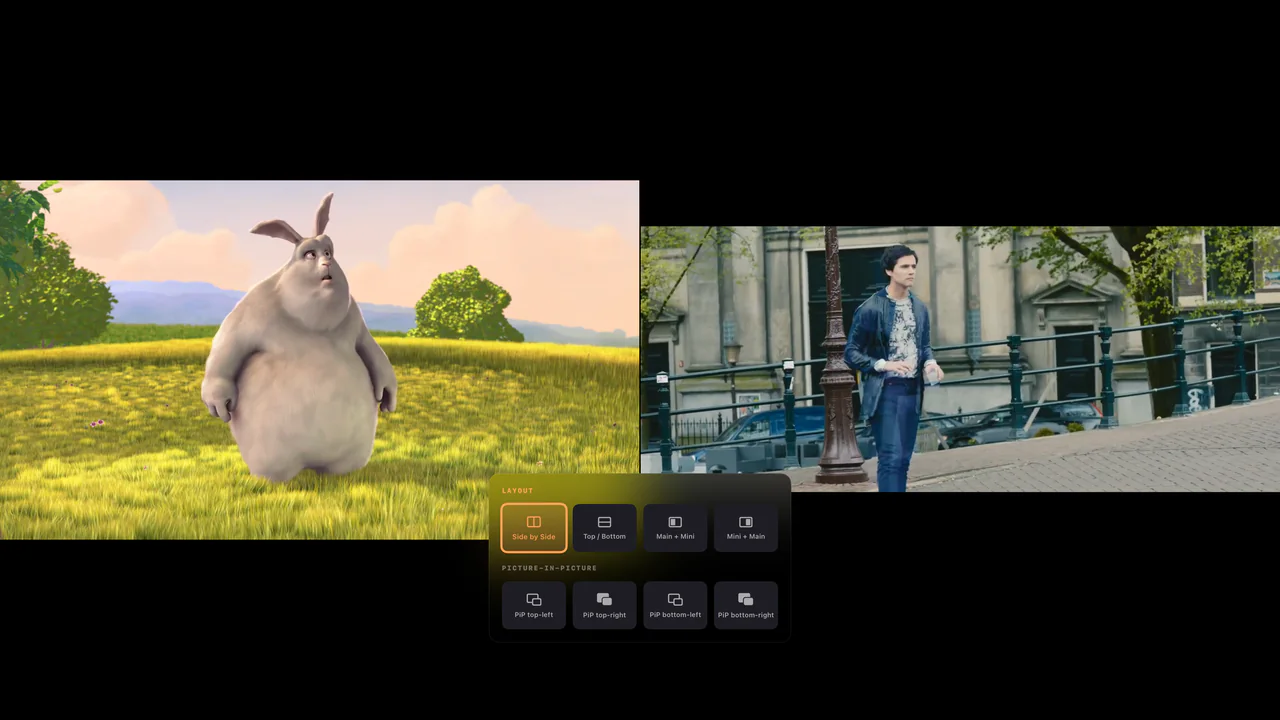
  • Apple TV 上的 Multi View 並排播放兩個直播頻道,下方打開佈局面板。
    同時看兩個影片。 並排、上下排列,或讓一個小窗口留在角落。
  • Apple TV 上 Multi View 的畫中畫:一個頻道佔滿螢幕,另一個在右下角的小窗口播放。
    畫中畫。 觀看一個影片時,讓另一個留在角落。

iPhone

口袋里的電視。

  • “我的電視”優先顯示收藏和正在觀看的內容。
  • 下載電影和劇集,在飛機上看。
  • 錄制直播電視,或從節目指南安排錄制。
  • 通過 AirPlay 播放到電視,畫面鋪滿螢幕。

獲取 iPhone 版 Ekrano →

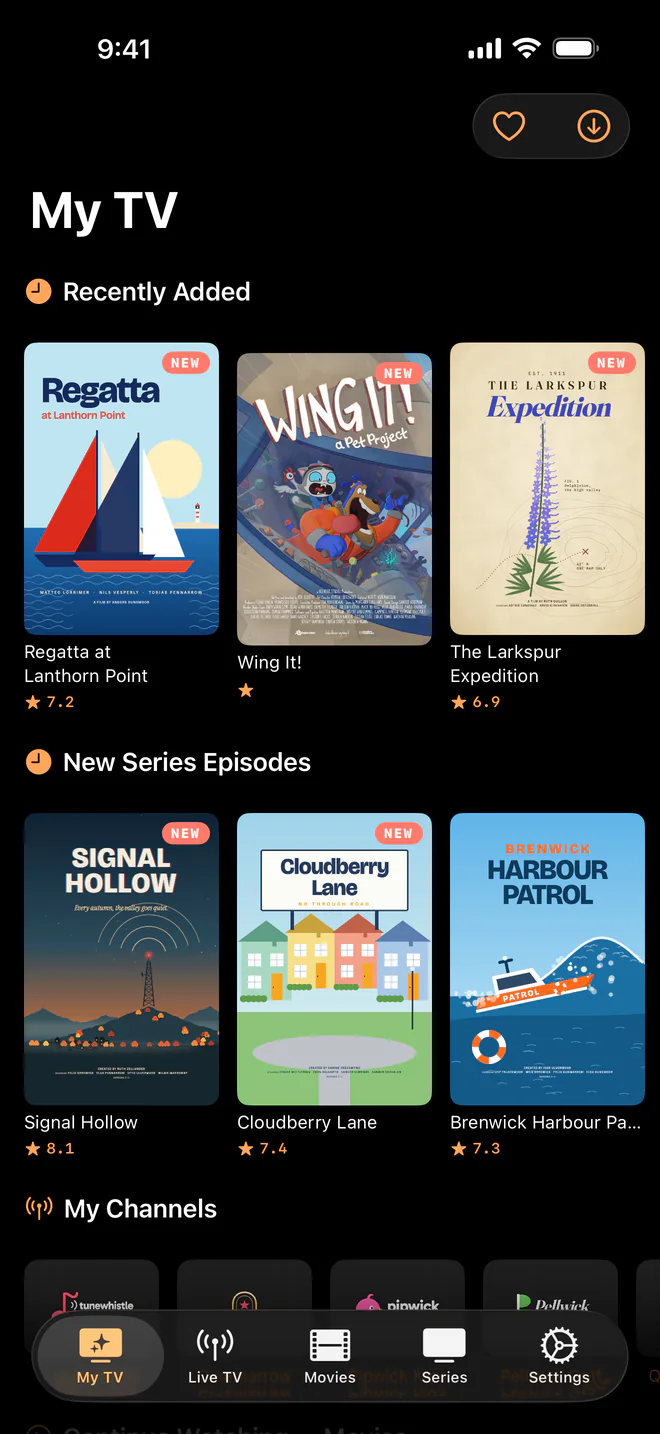
iPhone 上 Ekrano 的“我的電視”,顯示“最近添加”“電視劇新劇集”和你的頻道。
  • iPhone 上的“我的電視”,顯示“最近添加”“電視劇新劇集”和“我的頻道”。
    我的電視。 新內容、你追的節目和你的頻道,優先呈現。
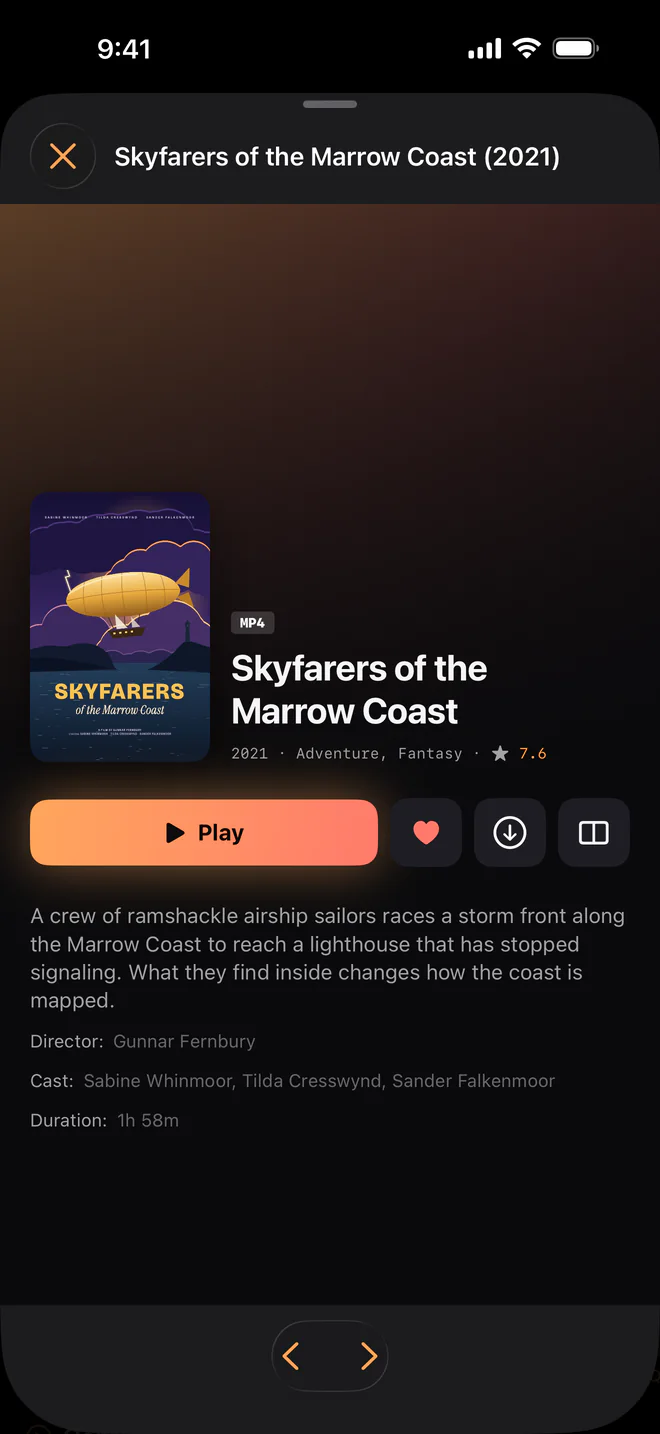
  • iPhone 上的電影 Skyfarers of the Marrow Coast,帶有播放、收藏、下載和 Multi View 按鈕。
    隨時為你準備好。 播放、收藏、下載,或在 Multi View 中打開。
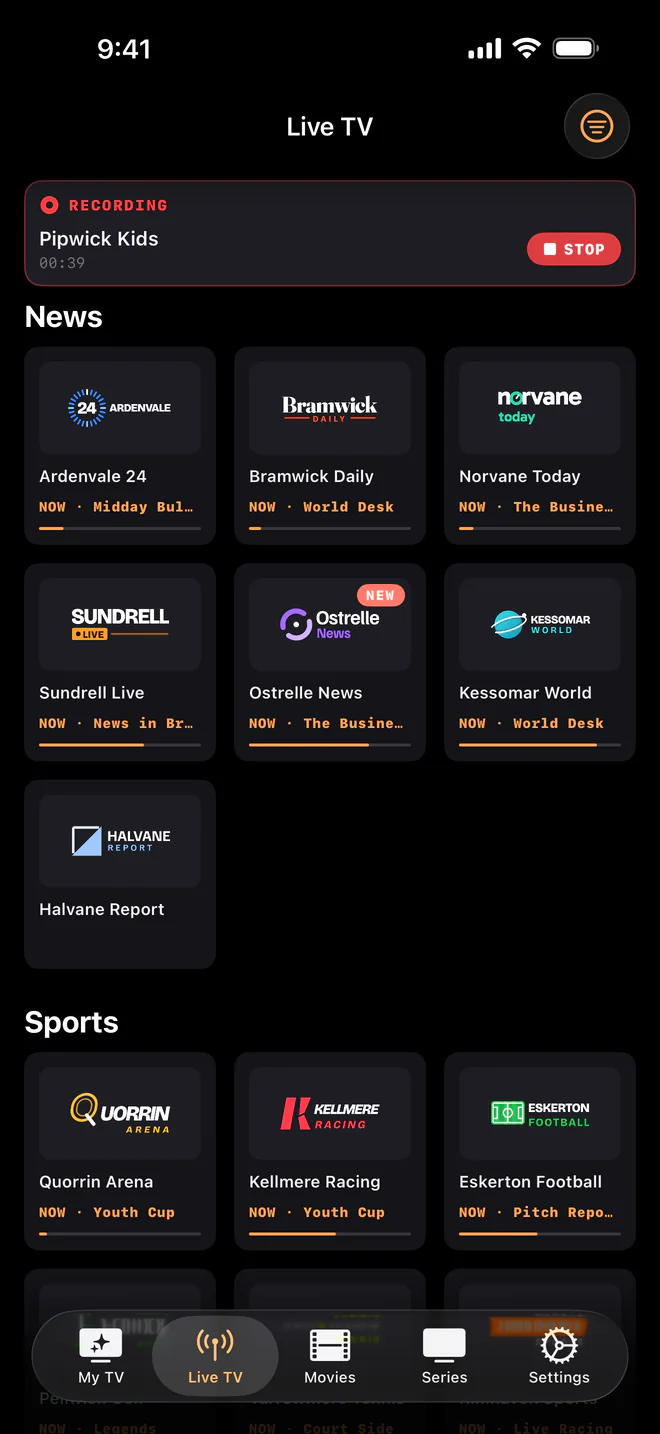
  • iPhone 上的直播電視,橫幅顯示正在錄制 Pipwick Kids,並有“停止”按鈕。
    錄制直播電視。 按下錄制,把節目留到以後看。
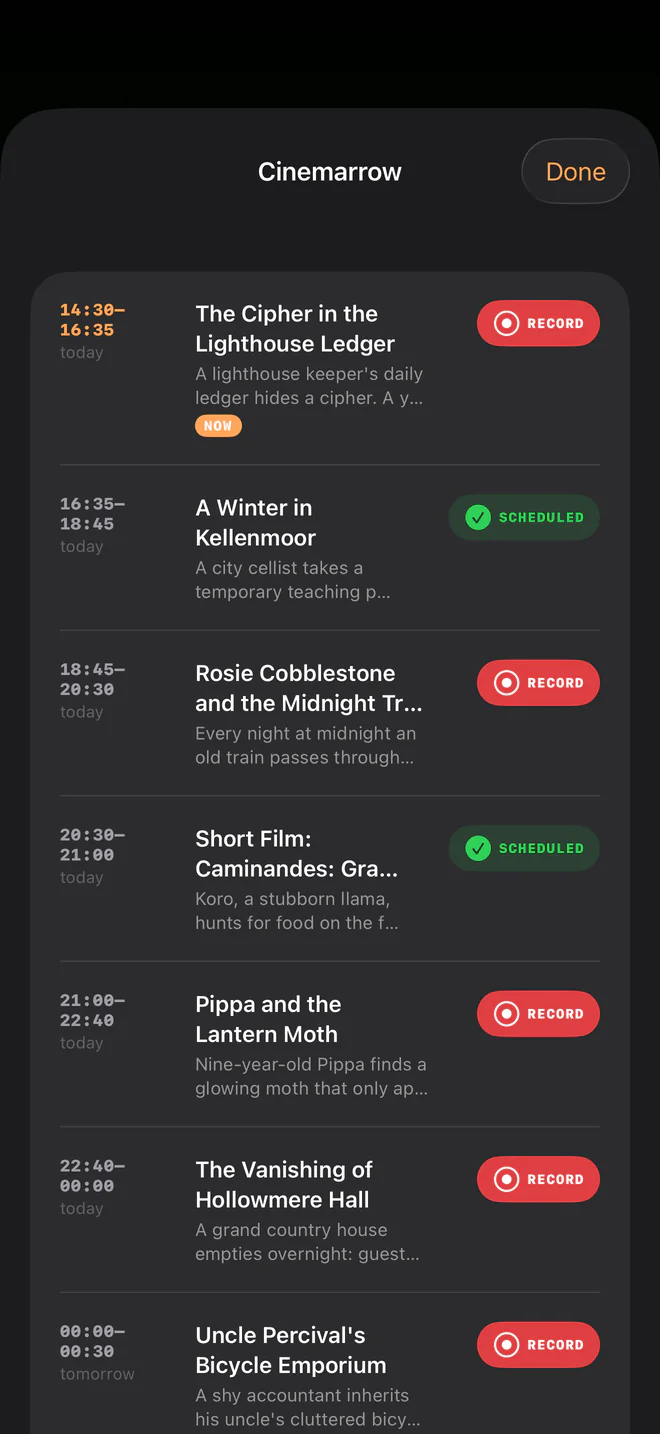
  • iPhone 上 Cinemarrow 頻道的節目指南,今天晚些時候的兩個節目已安排錄制。
    提前安排錄制。 在節目指南中選擇節目,安排錄制。
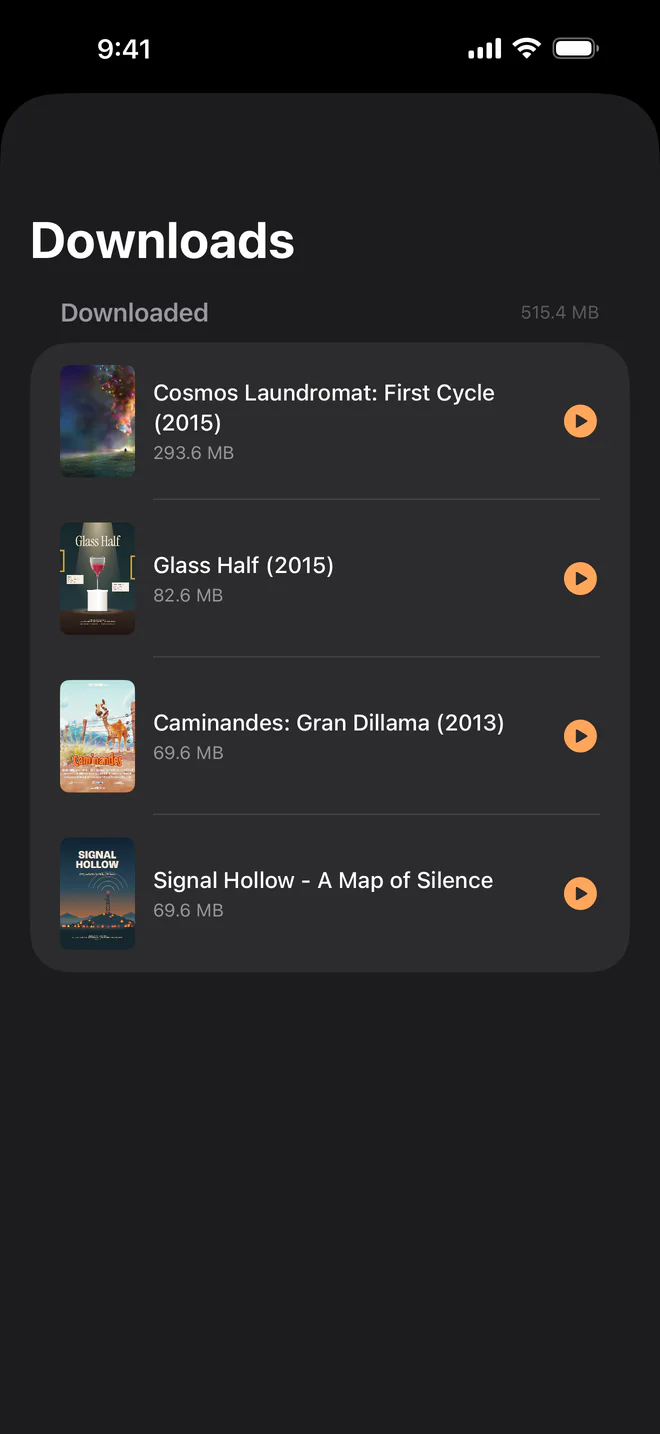
  • iPhone 上的下載列表:手機中已保存三部電影和一集 Signal Hollow,並顯示文件大小。
    下載。 電影和劇集存進手機,飛機上或度假小屋裡都能看。
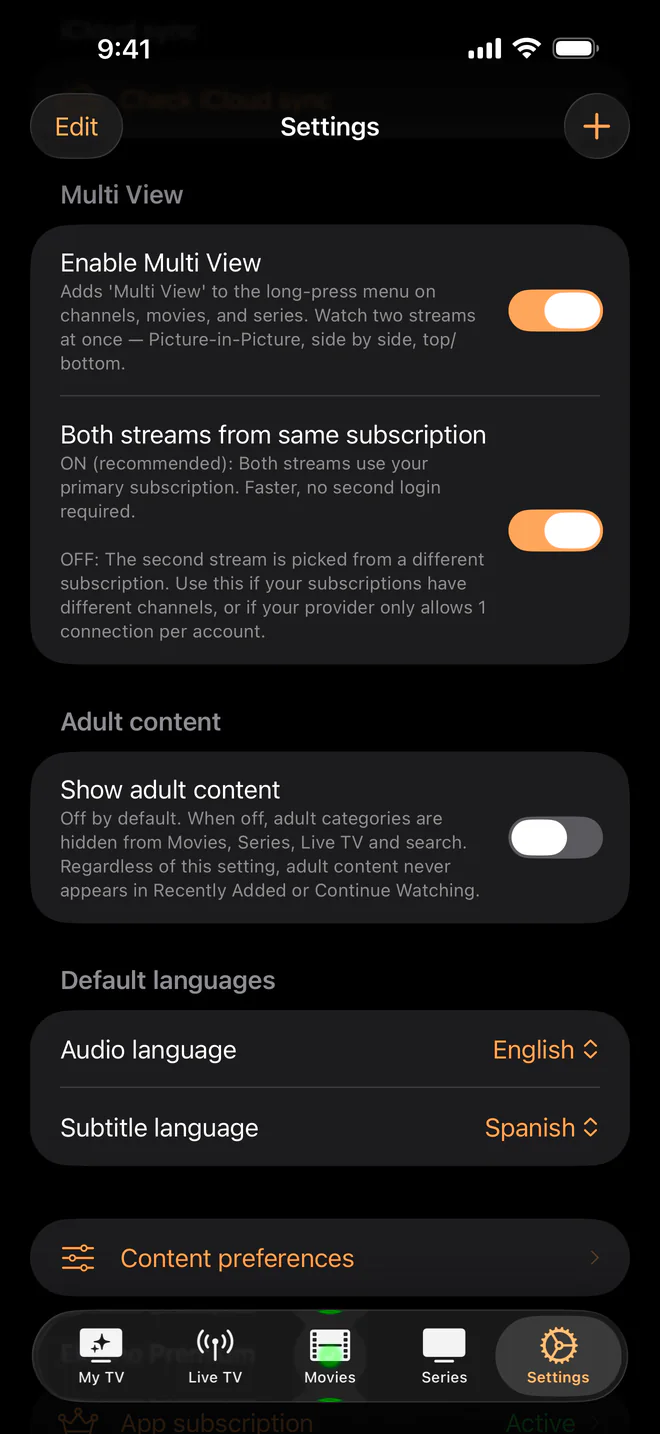
  • iPhone 上的設定,顯示 Multi View 開關與預設語言:英語音頻、西班牙語字幕。
    你的語言。 音頻和字幕只需選一次,iCloud 會記住。

iPad

小螢幕,大體驗。

  • 節目指南疊加在畫面上,按頻道查看。
  • 兩個影片並排,或將一個放在角落。
  • 與其他螢幕共用同一個媒體庫、收藏和觀看進度。

獲取 iPad 版 Ekrano →

iPad 上的 Multi View 並排播放兩個直播頻道。
  • iPad 上的 Multi View 並排播放兩個直播頻道。
    兩個影片並排播放。 點一下頻道名稱,選擇播放哪一路聲音。
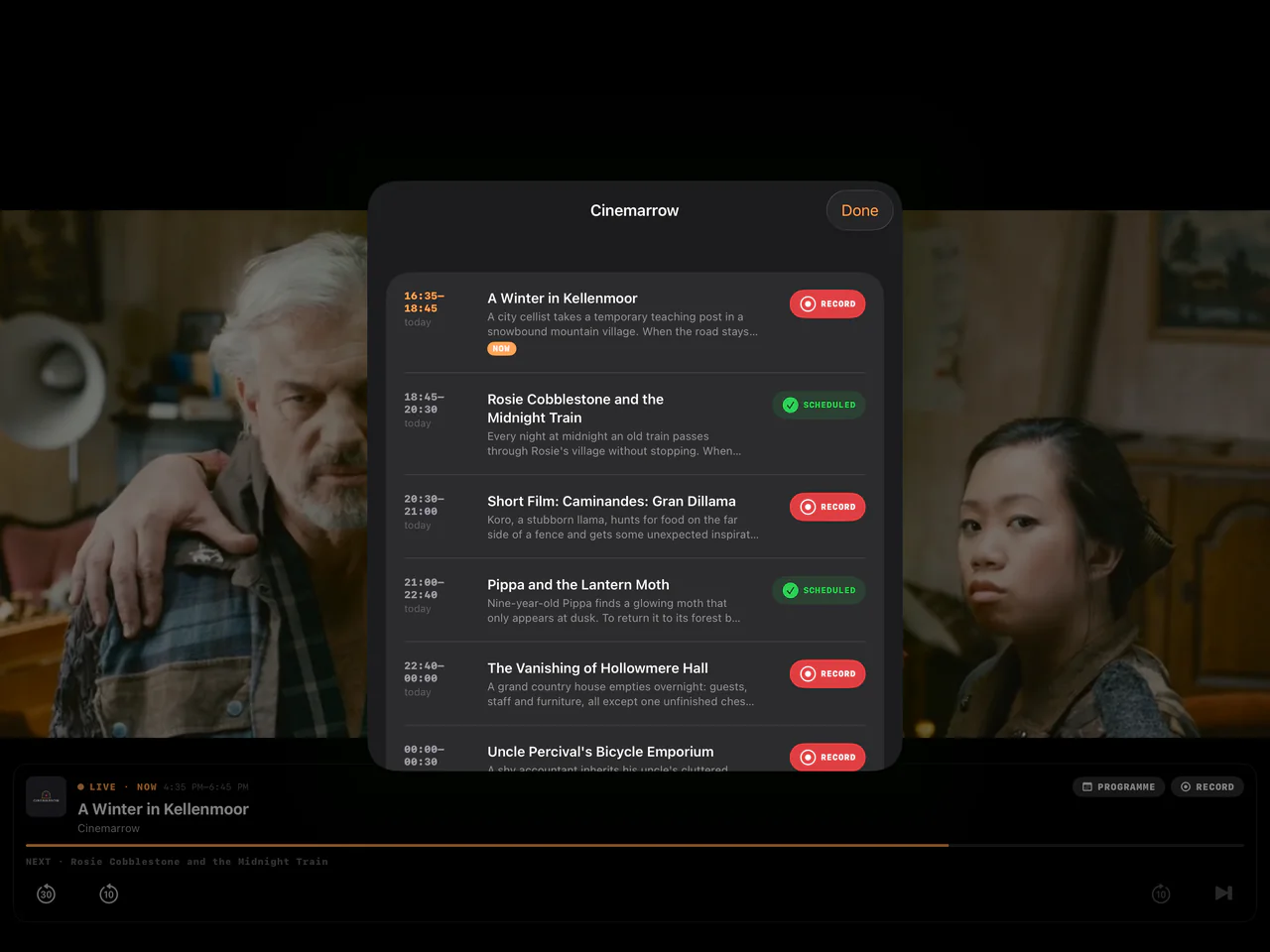
  • iPad 上的直播畫面疊加 Cinemarrow 節目指南,顯示已安排錄制的節目。
    畫面上的節目指南。 不用離開頻道,即可安排錄制。
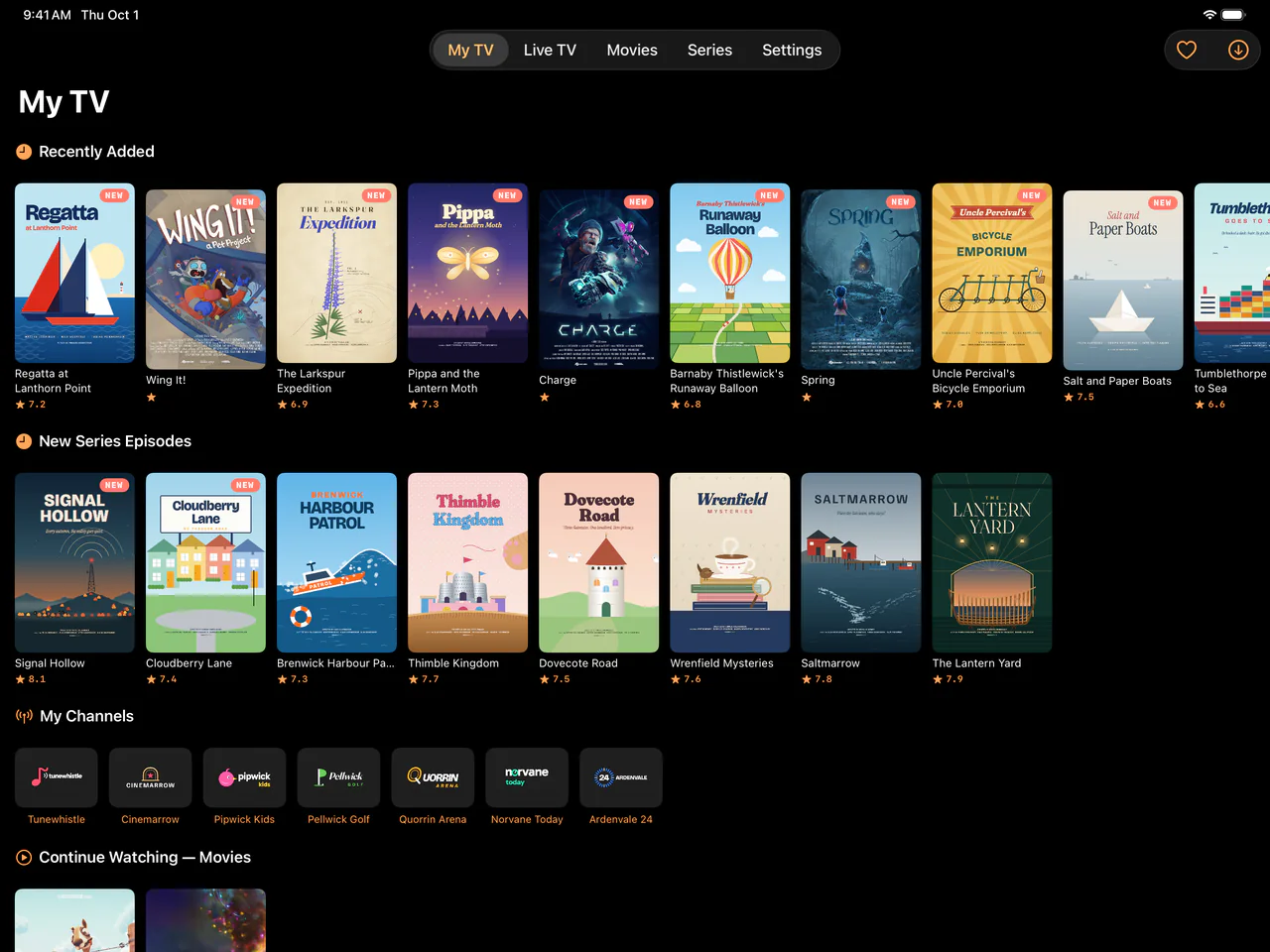
  • iPad 上的“我的電視”,顯示“最近添加”“電視劇新劇集”和“我的頻道”。
    我的電視。 最近添加、新劇集和你的頻道,都在同一頁。
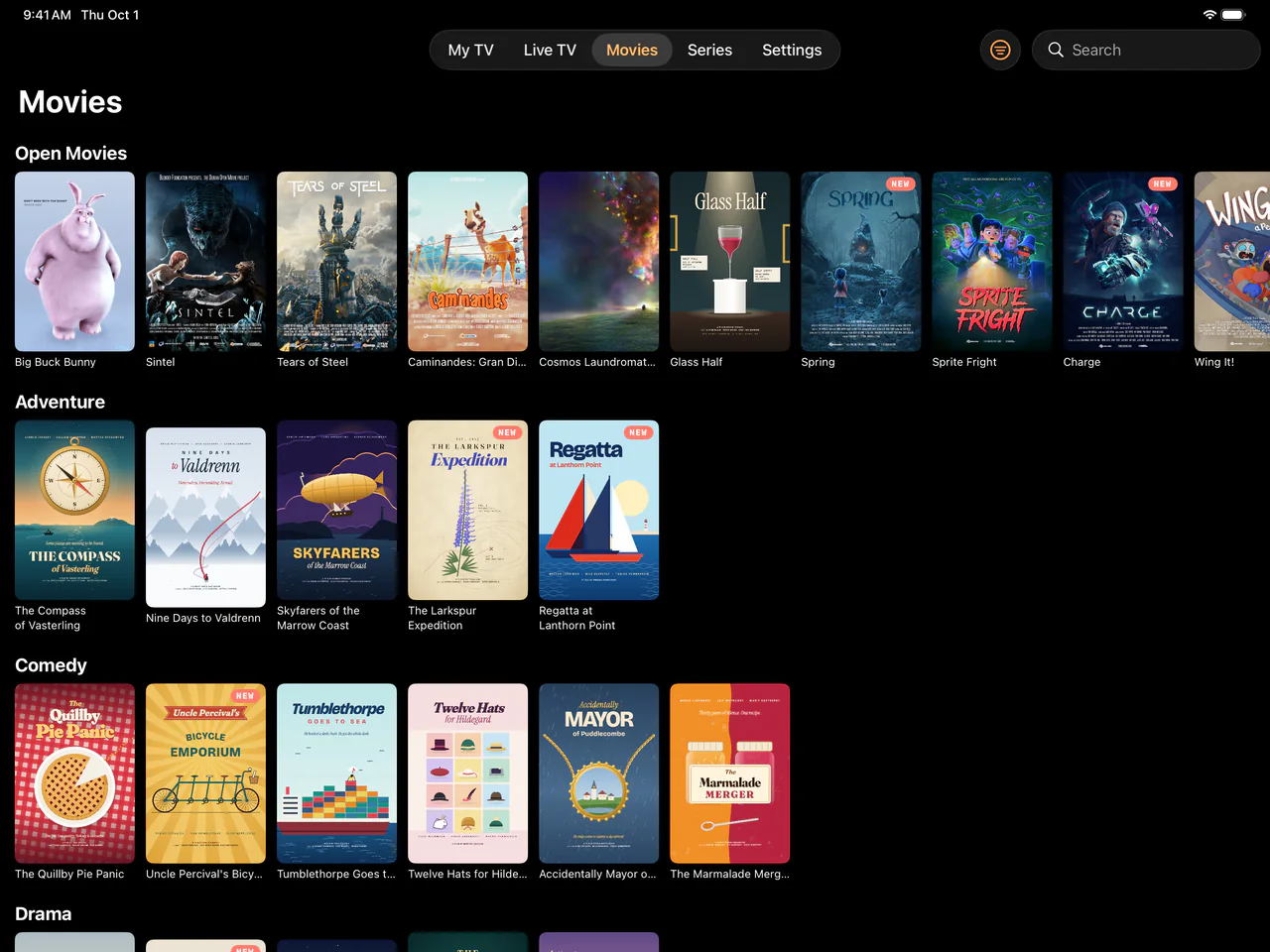
  • iPad 上的電影頁面,海報按 Open Movies、冒險和喜劇分類排列。
    電影。 海報按分類逐行排列。
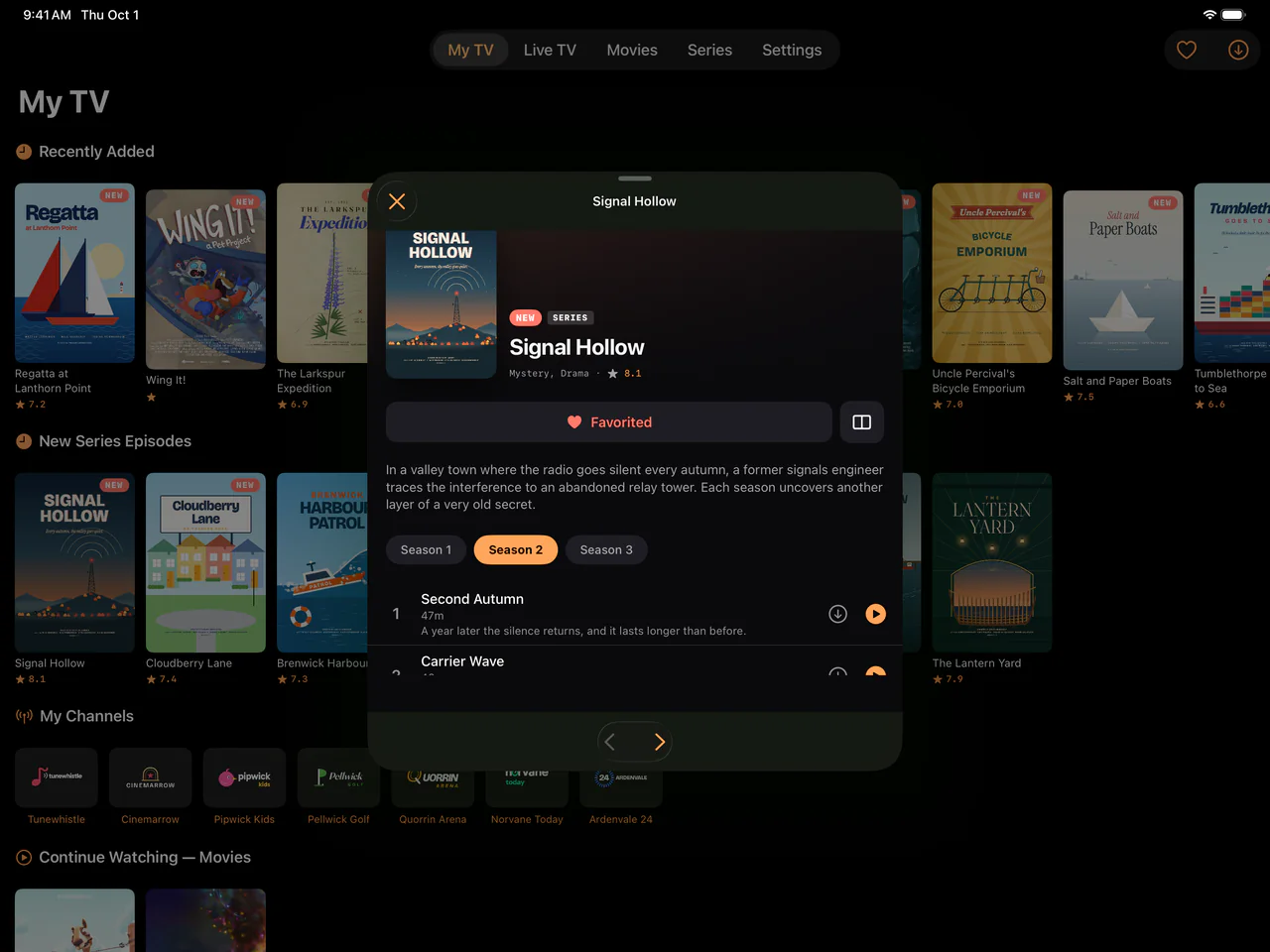
  • iPad 上的電視劇 Signal Hollow,顯示各季和第 2 季的劇集,每集都有下載按鈕。
    電視劇。 選擇一季,單獨下載劇集。
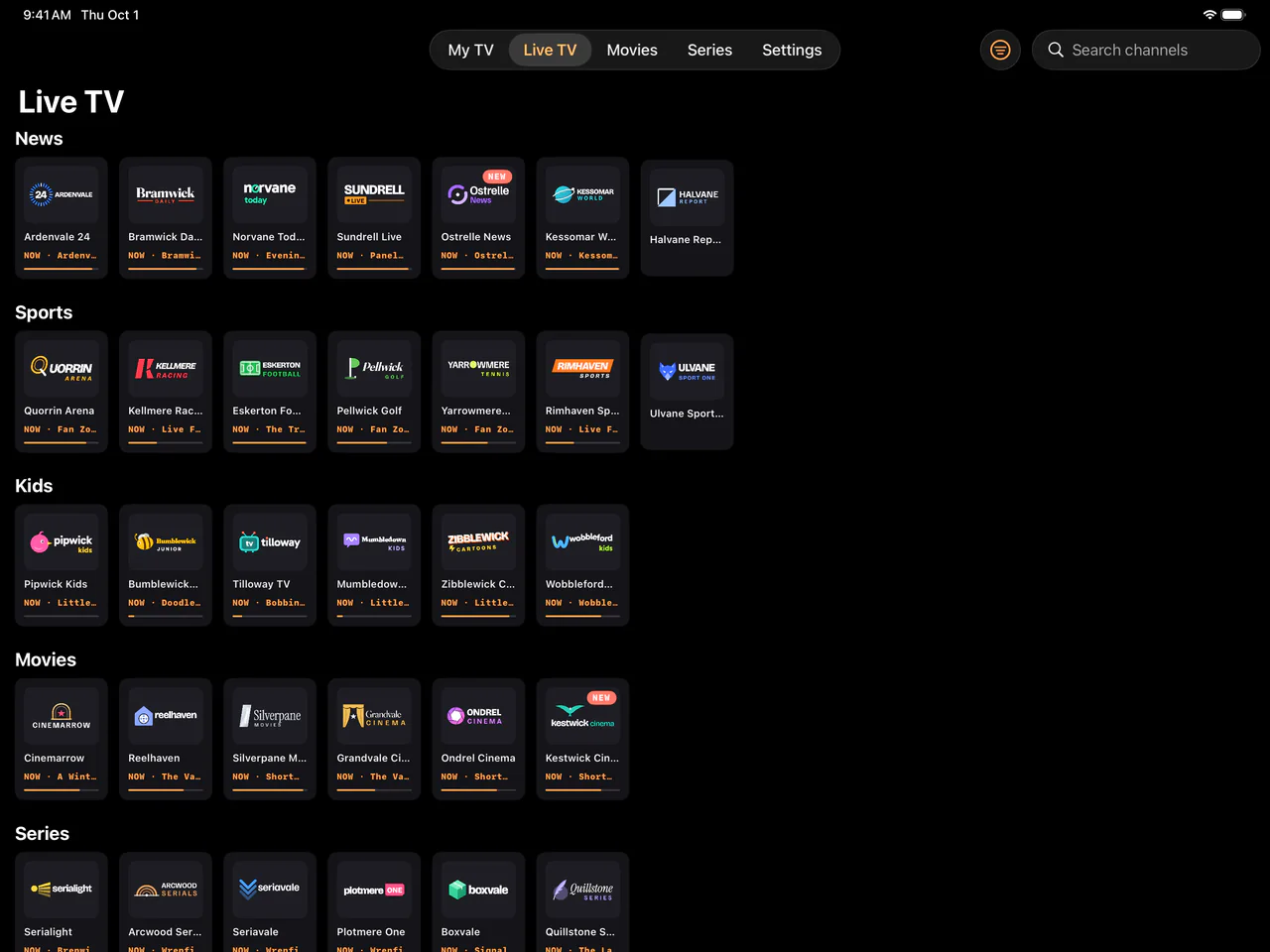
  • iPad 上的直播電視,頻道按新聞、體育、兒童、電影和電視劇分類排列,每個頻道顯示當前節目。
    直播電視。 每個頻道,都有當前節目資訊。

Mac

真正的 Mac 應用。

  • 影片在獨立窗口播放。工作時,可以讓一個窗口保持在最前。
  • 選單欄圖標顯示正在播放的內容,並提供播放器快捷鍵。
  • 錄制直播電視,或從節目指南安排錄制。

獲取 Mac 版 Ekrano →

Ekrano 鍵盤快捷鍵

下一個頻道
⌘↓
上一個頻道
⌘↑
播放或暫停
⌘P
快進 10 秒
⌘→
始終置頂
⌃⌘T
查找
⌘F

每個快捷鍵都可以在選單中找到,按 ⌘/ 可打開完整列表。

iCloud 同步

每塊螢幕都知道 你看到哪裡。

一個播放清單、一份觀看進度、一套收藏。家中的每塊螢幕,共享同一份體驗。

  1. 01

    播放清單。

    在 iPhone 上添加訂閱,Apple TV、iPad 和 Mac 就都有了。不用輸代碼,不用拿遙控器打字。

  2. 02

    繼續觀看。

    在火車上暫停電影,回家從同一秒繼續。電視劇會從正確的集數接著看,即使跨季也一樣。

  3. 03

    收藏和設定。

    頻道、電影、電視劇和球隊。音頻與字幕語言。家長鎖。只需設定一次。

Ekrano 伺服器 通過你的 iCloud 同步,保存在只有你的 Apple 帳號才能訪問的私人資料庫中。Ekrano 沒有自己的伺服器或帳號,我們無法讀取這些資料。

每台設備都使用同一個 Apple 帳號登錄 iCloud。

功能一覽

電視應用該有的,一樣不少。 不該有的,一樣不多。

六項我們最引以為傲的功能,還有優秀播放器應有的其他功能。全部包含在內。

4塊螢幕
10種語言
7天免費
0條廣告
01

畫中畫。

觀看一個影片時,讓另一個留在角落。這是 Ekrano 內的 Multi View 佈局。

iPhone、iPad、Apple TV 和 Mac

02

同時看兩個影片。

來自一個或兩個播放清單。並排、上下排列,或畫中畫。由你決定聽哪一路。

iPhone、iPad、Apple TV 和 Mac

03

錄制直播電視。

按下錄制,保存節目。完成的錄像會在“下載”中等你。

iPhone、iPad 和 Mac

04

下載後離線觀看。

電影和電視劇存進設備,飛機上或度假小屋裡都能看。整季可一次下載。

iPhone、iPad 和 Mac

05

從節目指南提前安排錄制。

在節目指南中選擇節目,Ekrano 會在播出時錄制。支援回看的頻道會在節目結束後獲取錄像。其他頻道需要在節目開始時保持 Ekrano 打開。

iPhone、iPad 和 Mac

06

你的字幕和音頻語言。

只需選一次。iCloud 會在每台設備上記住,Ekrano 會在影片提供相應語言時選擇合適的音軌和字幕。

iPhone、iPad、Apple TV 和 Mac

還有優秀播放器應有的其他功能。

更多功能已包含在訂閱中。可用功能因設備而異。

直播電視與節目指南

每個頻道的當前和下一個節目,來自服務供應商的節目指南。

節目回看

回看已經播出的節目,需要服務供應商支援。適用於 iPhone、iPad 和 Mac。

電影和電視劇

海報、季和集。看過的劇集會有標記。

續看電視劇

打開電視劇,會定位到正在看的那一集,或已看完後的下一集。即使跨季也一樣。

自動切換備用連接

如果影片無法開始播放,Ekrano 會自動嘗試服務供應商提供的其他地址和格式。

多個訂閱

添加你擁有的所有播放清單,在它們之間切換。Multi View 可以同時使用兩個列表。

按名稱關注球隊

添加球隊後,匹配的頻道和節目就會出現在收藏中。

家長鎖

成人分類保持隱藏,直到輸入你的四位數密碼。

AirPlay

將 iPhone 或 iPad 鏡像到電視,畫面鋪滿螢幕,沒有黑邊。

搜索

一次搜索,查找頻道、電影、電視劇和節目指南中的節目。

兼容Xtream Codes APIM3U 和 M3U8 播放清單XMLTV 節目指南資料

沒有意外

就是播放器。 僅此而已。

01

不包含頻道。

Ekrano 不提供、托管或銷售任何內容。你需要連接自己從合法授權的服務供應商獲取的訂閱。

02

從服務供應商直接到你的螢幕。

影片流從不經過我們。Ekrano 將你的設備直接連接到你選擇的服務供應商。

03

無需註冊帳號。 無廣告。 無追蹤。

你無需向我們註冊,應用也沒有分析追蹤功能。本網站同樣不設定 Cookie。

04

你的資料留在你的 iCloud。

播放清單、收藏和歷史記錄保存在你的私人 iCloud 中,我們無法訪問。

05

選擇合法的電視服務。

請使用擁有所看內容傳播權的服務供應商。Ekrano 用於你有權使用的訂閱。

為展示海報和簡介,Ekrano 會將你正在瀏覽的片名直接發送給 The Movie Database(TMDB)。不會發送 IPTV 登錄資訊和訂閱詳情。TMDB 會收到正常的連接資料,包括你的 IP 地址。 閱讀隱私政策(英語)

價格

一個價格。 每塊螢幕。

一個訂閱,適用於 iPhone、iPad、Apple TV 和 Mac。新訂閱者可免費試用 7 天。

月繳

$1.99 /月

免費試用 7 天後

開始免費試用一周

年繳

$11.99 /年

約 $1.00 /月,免費試用 7 天後

開始免費試用一周

兩種方案均包含

  • 新訂閱者免費試用 7 天
  • 全部功能包含在內,沒有分級套餐。
  • 一個訂閱,適用於 iPhone、iPad、Apple TV 和 Mac
  • 最多可與五位家庭成員共享
  • 隨時在 Settings 中取消

此處顯示美國價格(USD)。App Store 會在購買前顯示你的本地價格。

由 Apple 計費。App Store 會顯示以你的貨幣計價的價格。

問題

常見問題。 清楚作答。

還有其他問題?請寫信至 hallo@appit.ai 或訪問 支援頁面.

Ekrano 是什麼?

Ekrano 是用於你已有電視訂閱的播放器,適用於 iPhone、iPad、Apple TV 和 Mac。只需添加一次播放清單,即可觀看帶節目指南的直播電視、電影和電視劇。通過 iCloud,每塊螢幕都知道你的收藏和觀看進度。

Ekrano 包含頻道嗎?

不包含。Ekrano 是播放器,不提供、托管或銷售任何頻道、電影或電視劇。你需要連接自己從合法授權的服務供應商獲取的現有訂閱。

我需要什麼?

你有權使用的電視服務供應商訂閱,以及 Xtream Codes 登錄資訊或 M3U 播放清單地址。還需要 iPhone、iPad、Apple TV 或 Mac。節目指南需要 Xtream Codes 登錄資訊。

同步如何運作?

通過你自己的 iCloud。播放清單、收藏、觀看進度和設定保存在只有你的 Apple 帳號才能訪問的私人 iCloud 資料庫中。在每台設備上使用同一個 Apple 帳號登錄 iCloud,即可保持同步。Ekrano 沒有自己的伺服器或帳號。

如何將播放清單添加到 Apple TV?

在有鍵盤的 iPhone、iPad 或 Mac 上添加,iCloud 會自動將它同步到 Apple TV。你也可以在 Apple TV 的 Settings 中手動輸入。

Ekrano 支援哪些設備?

iPhone、iPad、Apple TV 和 Mac。一個訂閱涵蓋所有設備。在 Apple TV 上打開 App Store 並搜索 Ekrano。

可以在 Apple TV 上錄制或下載嗎?

不可以。錄制、定時錄制和下載適用於 iPhone、iPad 和 Mac。Apple TV 可以播放直播電視、電影和電視劇,並從其他螢幕暫停的位置繼續。

費用是多少?

新訂閱者可免費試用 7 天。之後,在美國 Ekrano 的費用為 $1.99/月或 $11.99/年,App Store 會在購買前顯示你所在國家的價格。一個訂閱涵蓋 iPhone、iPad、Apple TV 和 Mac,最多可與五位家庭成員共享。

如何取消?

隨時可以取消。為避免下一次扣款,請至少在當前週期結束前 24 小時取消。在 iPhone 或 iPad 上:Settings > Apple Account > Subscriptions。在 Apple TV 上:Settings > Users and Accounts > 你的帳號 > Subscriptions。在 Mac 上:打開 App Store 並進入你的帳號。

Ekrano 支援哪些語言?

應用支援英語、挪威語、德語、法語、西班牙語、波蘭語、克羅地亞語、俄語、土耳其語和阿拉伯語。設備使用這些語言時,Ekrano 會跟隨設備語言;其他語言下使用英語。

是否合法?

Ekrano 是媒體播放器,不包含內容。只添加你有權使用的訂閱,並確保服務供應商擁有你所看內容的傳播權。

如何聯繫你們?

請寫信至 hallo@appit.ai。更多答案也可以在 支援頁面找到.

下載

下載 Ekrano。 免費試用七天。

一個訂閱涵蓋 iPhone、iPad、Apple TV 和 Mac。在 Apple TV 上打開 App Store 並搜索 Ekrano。

在 App Store 下載 在 Mac App Store 下載 在 Apple TV 下載

新訂閱者免費試用 7 天,之後 $1.99 /月。隨時可取消。